Mabinogi Shop Map — 이용 가이드
이 페이지는 docs/USAGE_GUIDE.md 내용을 웹에서 보기 편하게 옮겨둔 버전입니다.
스크린샷/이미지는 필요하면 docs/assets/에 추가한 뒤, 아래 안내에 맞춰 링크를 수정해서 사용하세요.
목차
- 1. 사이트 소개
- 2. 기본 사용법(지도 탐색)
- 3. 검색 기능(NPC / 아이템)
- 4. 필터 기능(전체/NPC/몬스터/이벤트/오브젝트)
- 5. 마커 팝업(아이템 목록/신고)
- 6. 데이터 제보 기능
- 7. 마커 위치 수정(편집 모드)
- 8. 자주 묻는 질문(FAQ)
- 9. 운영/개발자용: 실행 방법 & 환경설정
- 10. 문제 해결(트러블슈팅)
- 변경 이력
1. 사이트 소개
- 지도에 표시된 마커(NPC/몬스터/이벤트/오브젝트 등) 확인
- NPC / 아이템 검색
- 마커 클릭 시 판매/획득 아이템 목록 확인
- 사용자 참여형 데이터 제보
- 신규 마커 추가
- 맵 이동 영역 추가(맵 간 이동 존)
- 아이템 마스터 등록(아이템 이름/이미지)
- 아이템 이미지 수정
- 특정 위치(마커)에 아이템 정보 제보
- 잘못된 아이템 정보 신고(🚨)
- 마커 신고(🚨) 및 5회 누적 자동 숨김
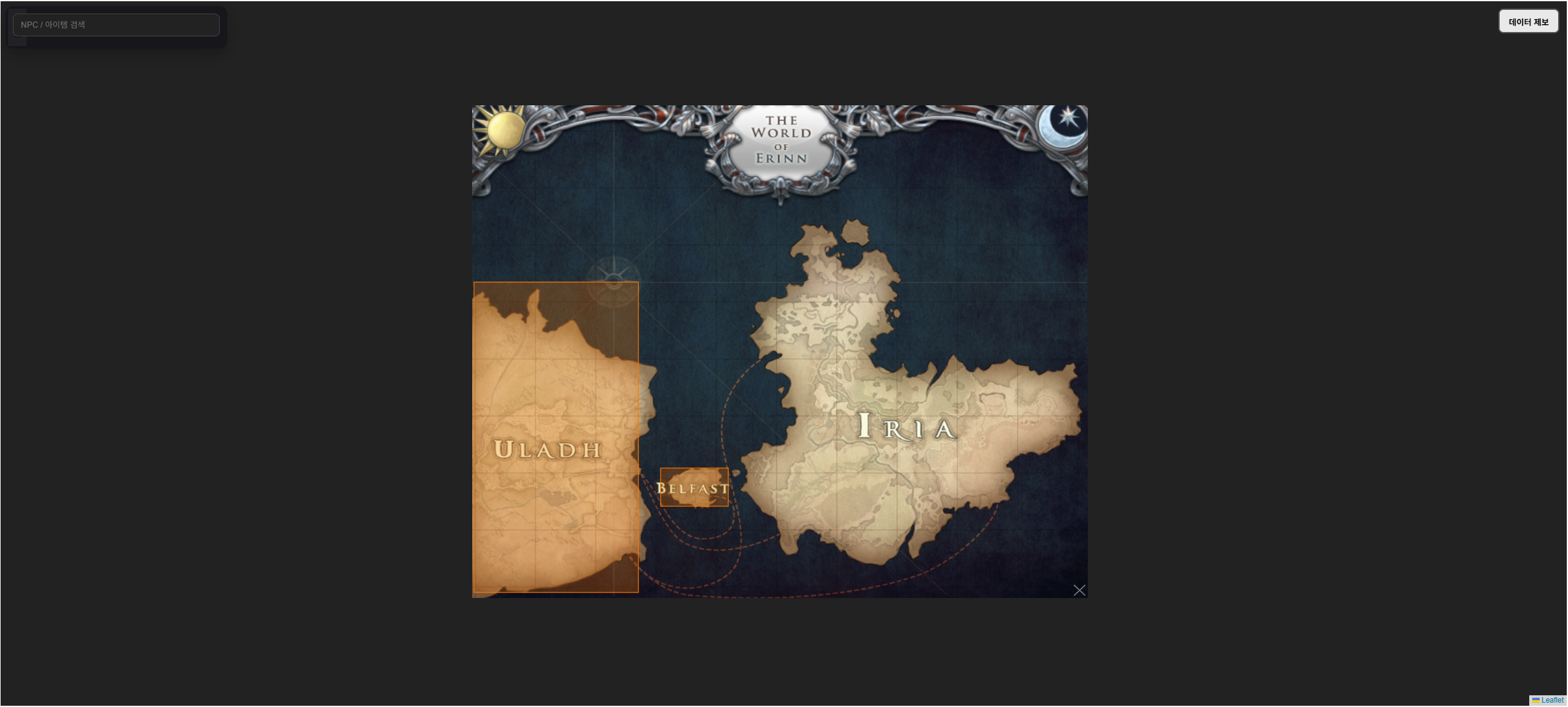
2. 기본 사용법(지도 탐색)
- 사이트에 접속하면 지도 화면이 표시됩니다.
- 지도는 마우스/터치로 이동 및 확대/축소가 가능합니다.
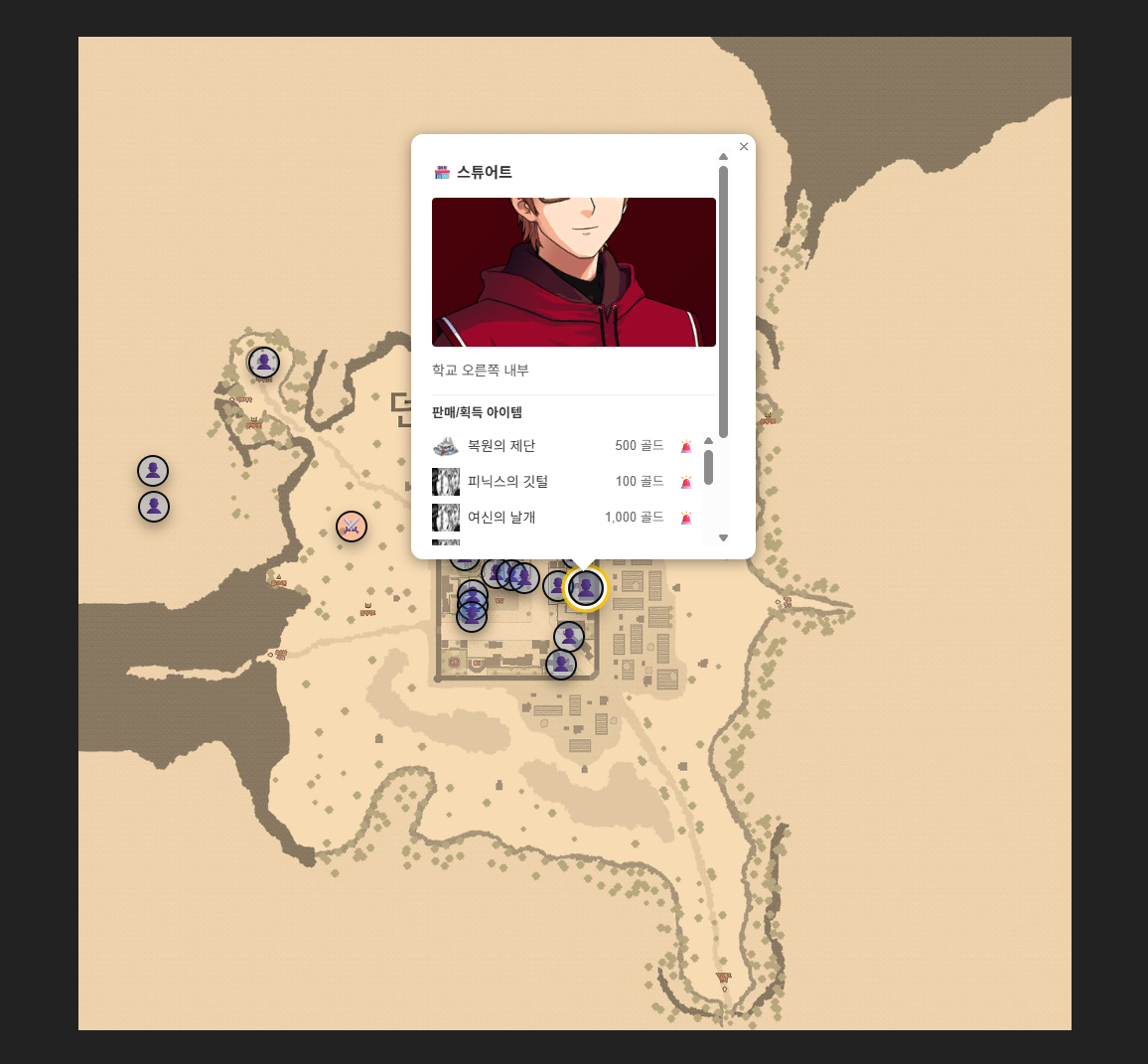
- 마커를 클릭하면 상세 팝업이 열립니다.
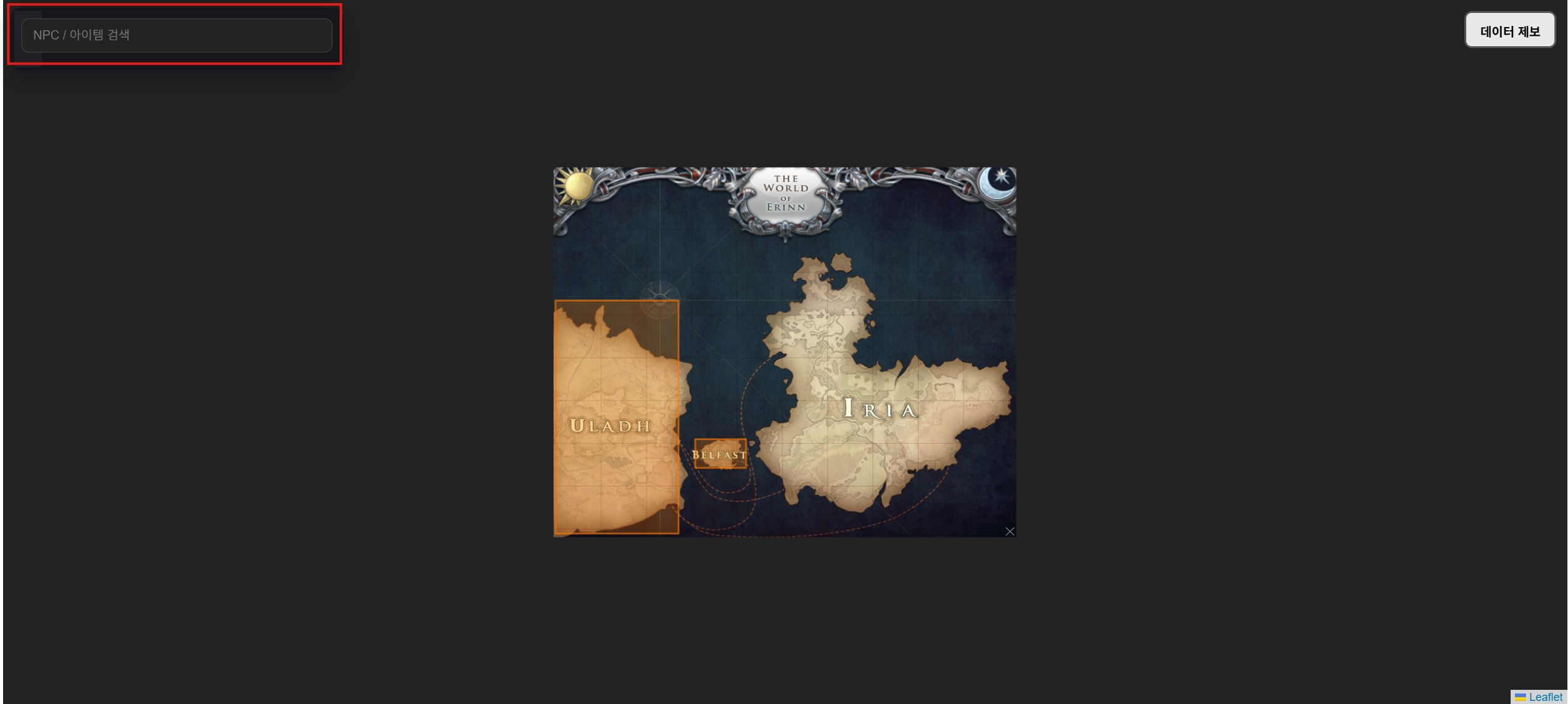
3. 검색 기능(NPC / 아이템)
- 좌측 상단 검색창:
NPC / 아이템 검색 - 입력 시 검색 결과가 리스트로 표시됩니다.
- 결과 클릭 시 해당 위치(마커)로 포커싱됩니다.
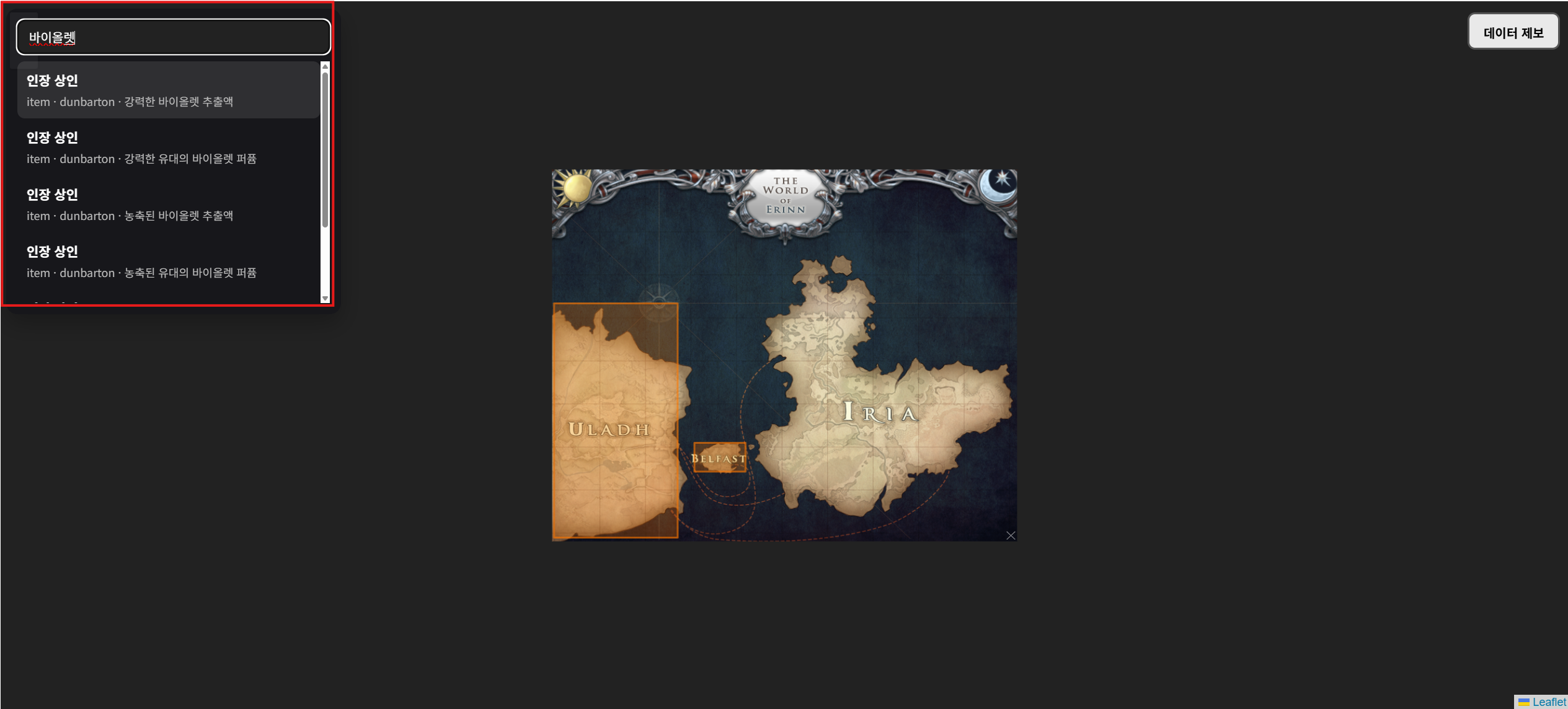
결과 메타: result_type (marker/item), area_id (없으면 “위치 미상”)
4. 필터 기능(전체/NPC/몬스터/이벤트/오브젝트)
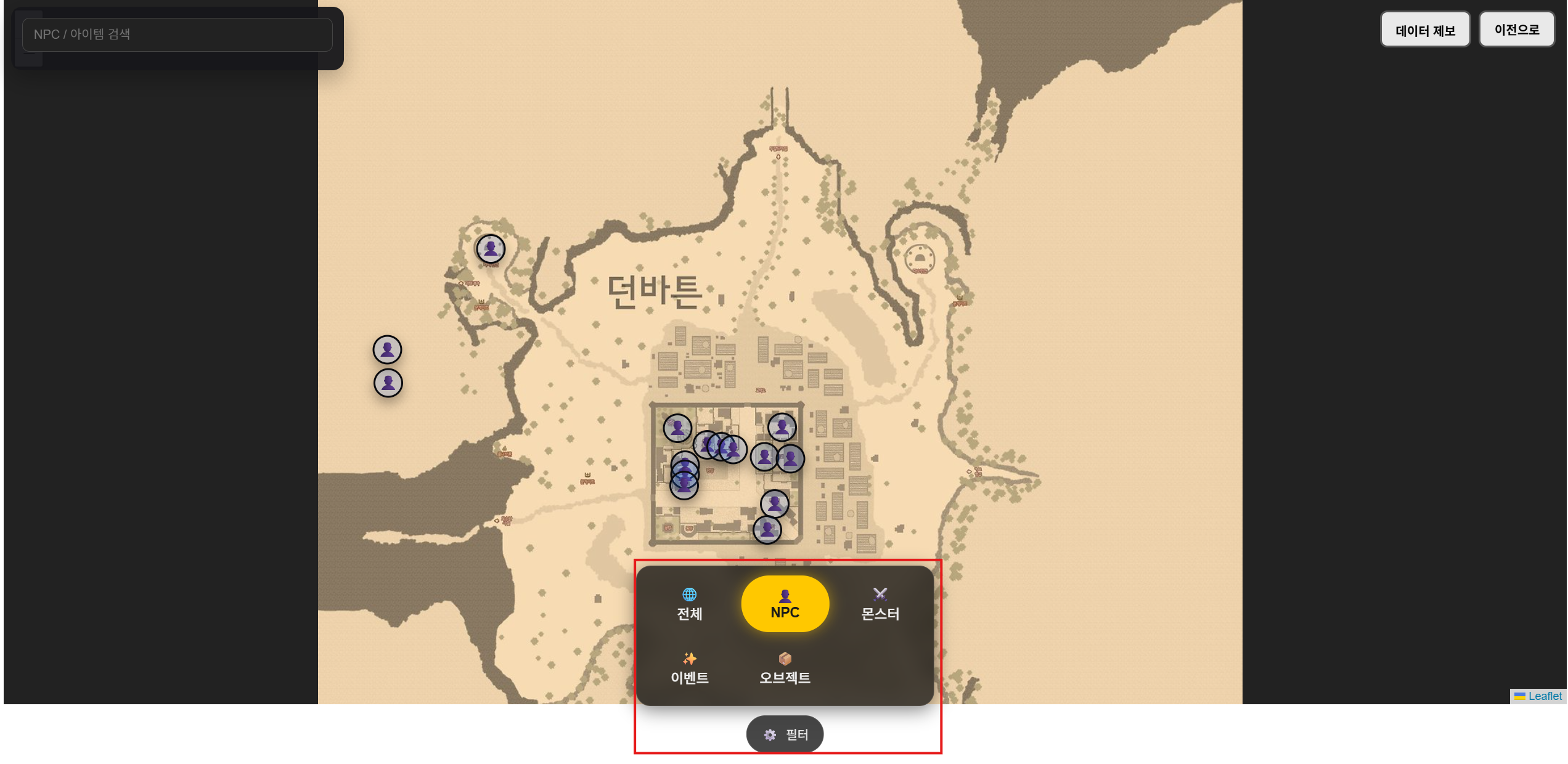
- 하단(또는 우측 하단)의 필터 버튼(⚙️)으로 카테고리 필터링
- 전체 / NPC / 몬스터 / 이벤트 / 오브젝트
5. 마커 팝업(아이템 목록/신고)
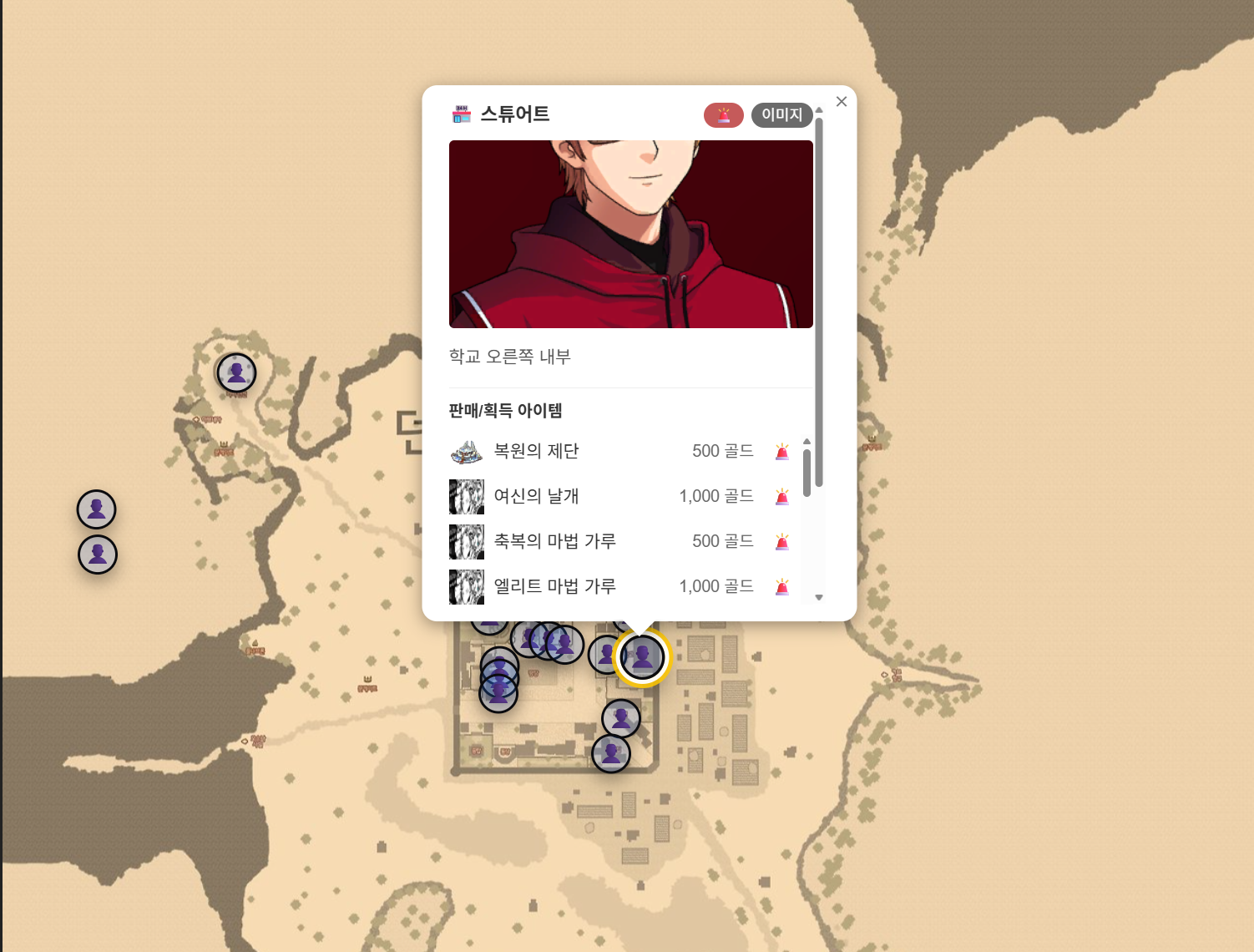
NPC 마커를 클릭하면:
- NPC 이름 / 이미지 / 설명
- 판매/획득 아이템 리스트(아이템 이미지, 가격, 조건 등)
추가로 팝업에서:
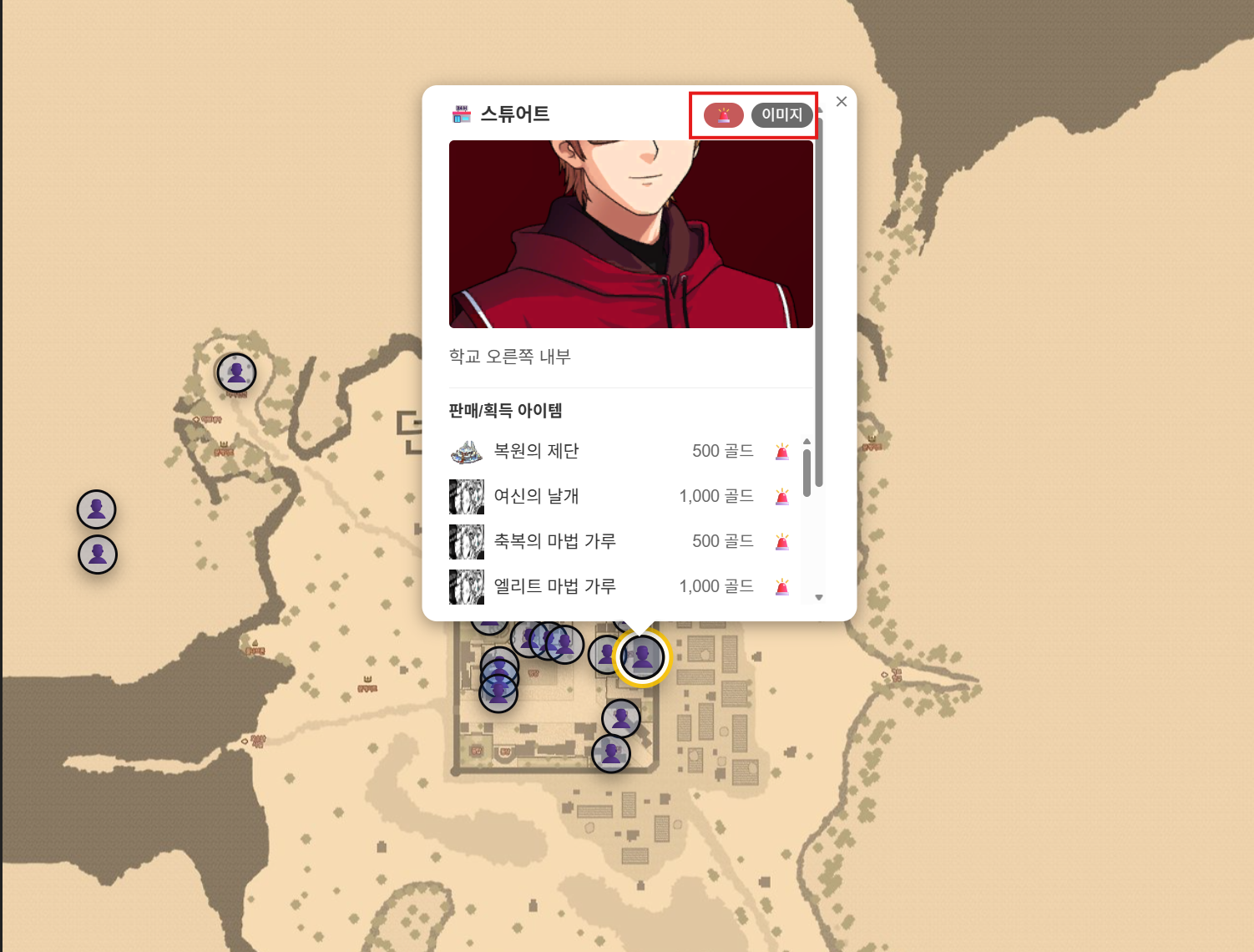
- 우측 상단 버튼(🚨/이미지)로 마커 신고 및 마커 이미지 재업로드
- 하단의 “이 위치에 정보 제보”로 아이템 정보 제보
6. 데이터 제보 기능
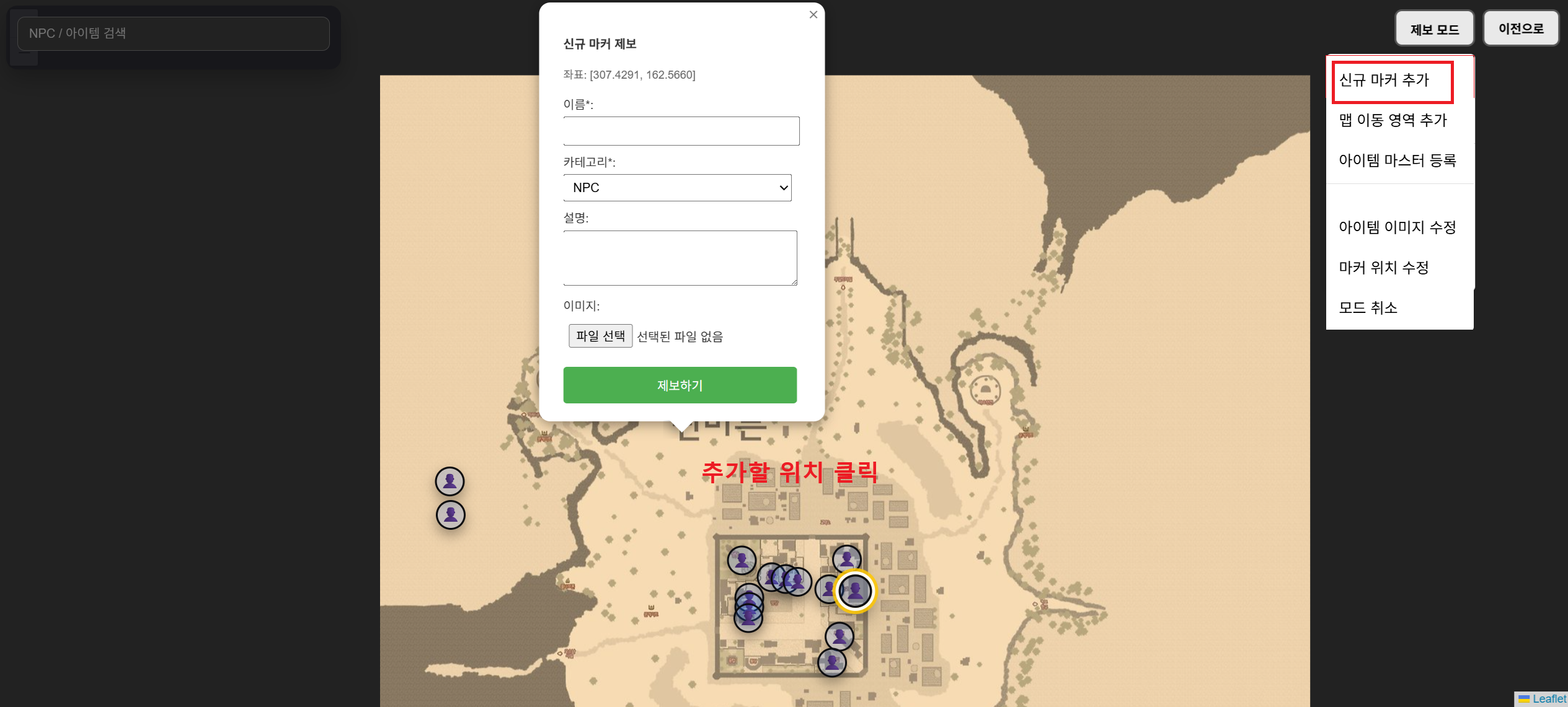
우측 상단의 “데이터 제보” 버튼을 누르면 메뉴가 열립니다.
6.1 신규 마커 추가
데이터 제보 → 신규 마커 추가선택- 원하는 위치 클릭
- 이름/카테고리(필수), 설명/이미지(선택) 입력
- 제보하기 클릭
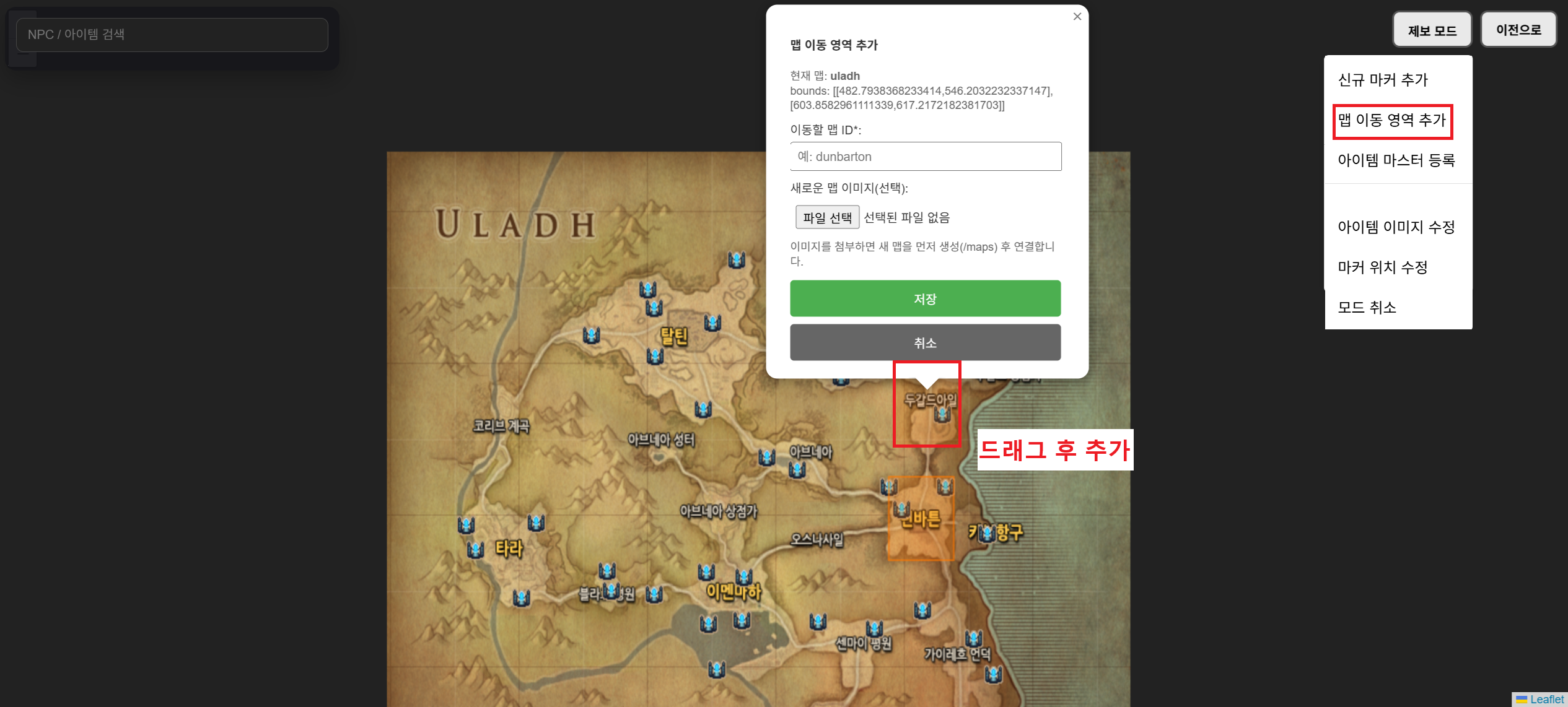
6.2 맵 이동 영역 추가
데이터 제보 → 맵 이동 영역 추가선택- 맵에서 이동 영역(bounds) 지정
- 이동할 맵 ID / 새로운 맵 이미지(선택) 입력
- 새로운 맵을 추가하려는 경우 보통 “새로운 맵 이미지” 업로드가 필요합니다.
- 서버는 이동 대상 맵(target)의 존재를 검사할 수 있습니다.
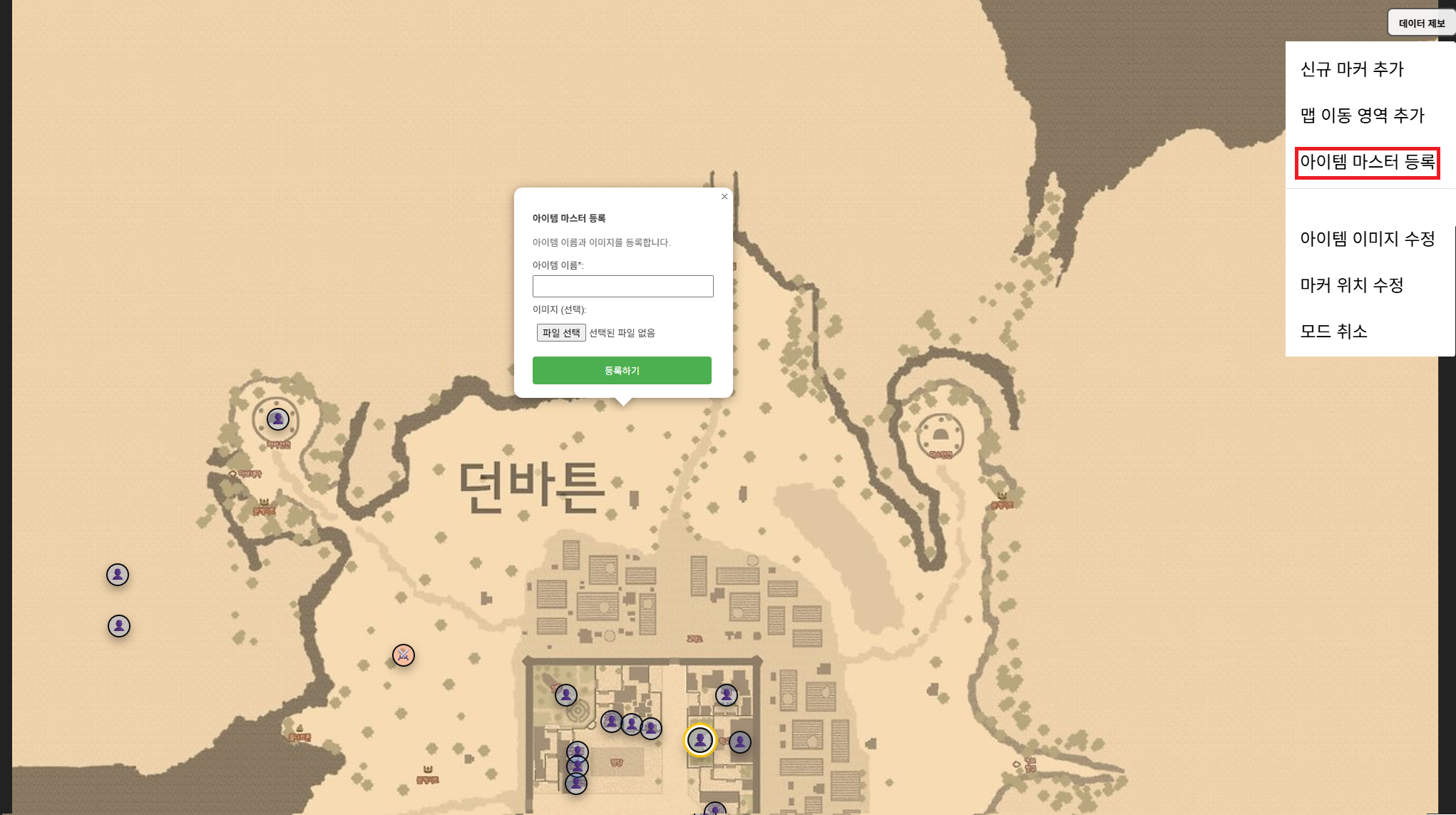
6.3 아이템 마스터 등록
데이터 제보 → 아이템 마스터 등록선택- 아이템 이름 입력(필수)
- 이미지 업로드(선택)
- 신규 등록 클릭
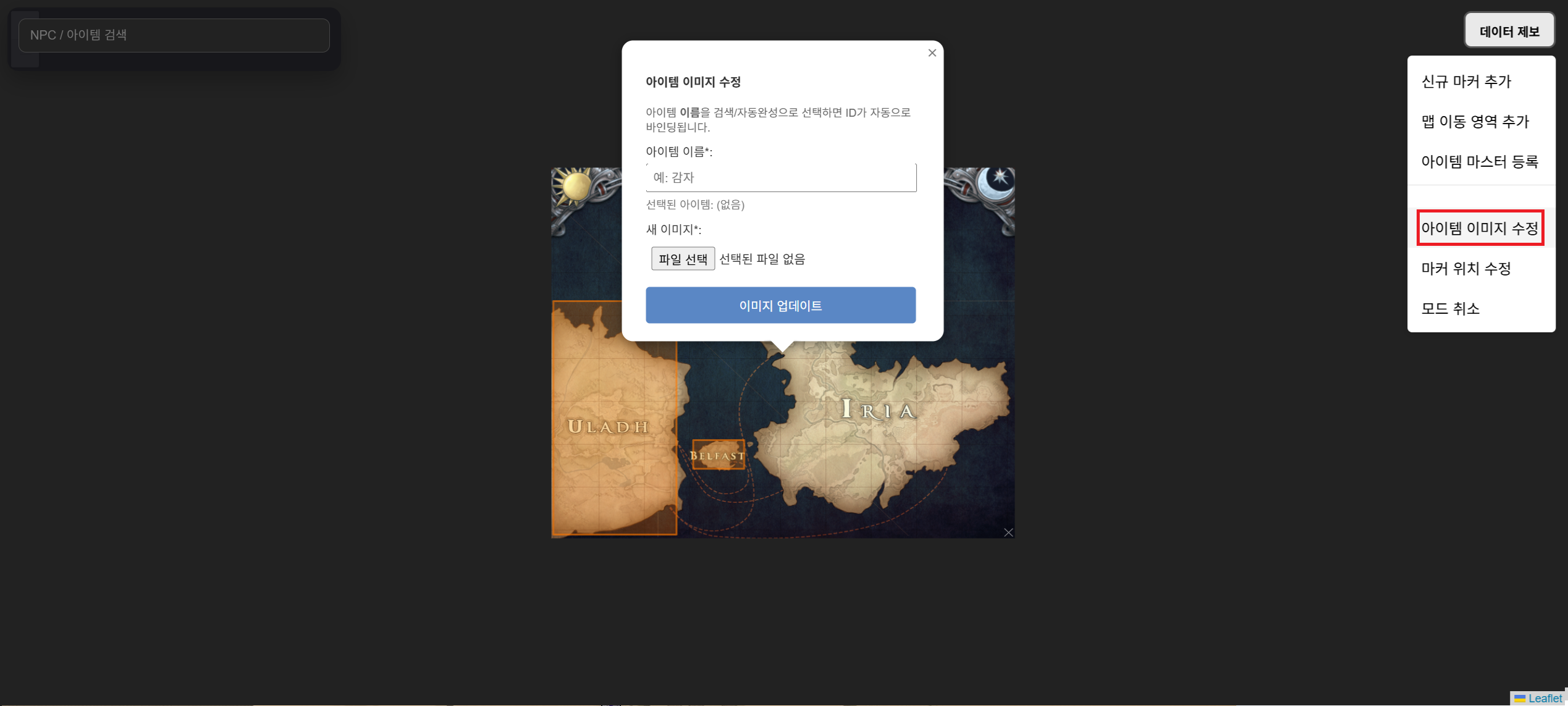
6.4 아이템 이미지 수정
데이터 제보 → 아이템 이미지 수정 메뉴에서, 아이템 이름으로 기존 아이템의 이미지를 업데이트할 수 있습니다.
데이터 제보 → 아이템 이미지 수정선택- 아이템 이름 입력(자동완성에서 정확한 이름 선택 권장)
- “선택된 아이템: … (ID: …)” 바인딩 상태 확인
- 새 이미지 파일 선택
- 이미지 업데이트 클릭
6.5 특정 위치에 아이템 정보 제보
NPC(또는 마커) 팝업에서 “이 위치에 정보 제보” 버튼으로 제보합니다.
- 아이템 이름(필수, 자동완성)
- 획득 방식: 상점/채집/드랍/기타
- 가격(선택): 가격 + 단위
- 추가 조건(선택)
- 이미지(선택)
6.6 잘못된 아이템 정보 신고(🚨)
마커 팝업의 아이템 리스트에서 🚨 버튼으로 아이템 소스를 신고할 수 있습니다.
- 신고 접수 후 화면에서 해당 항목이 제거될 수 있습니다.
- 누적 신고가 일정 기준을 넘으면 목록에서 노출되지 않을 수 있습니다.
6.7 마커 신고(🚨) 및 자동 숨김
마커 팝업 우측 상단의 🚨 버튼으로 마커 자체를 신고할 수 있습니다.
- 신고가 누적 5회 이상이면 해당 마커는:
- 지도 마커 목록(
/markers)에서 제외 - 검색 결과(
/search)에서 제외
- 지도 마커 목록(
7. 마커 위치 수정(편집 모드)
데이터 제보 → 마커 위치 수정선택 시 편집 모드 활성화- 마커를 드래그하여 위치 수정
- 편집 모드 켜면 기존 제보 모드는 해제됨
8. 자주 묻는 질문(FAQ)
Q1. 이미지가 깨져요 / 안 보여요
- 기본적으로 이미지가 없으면 기본 이미지로 대체됩니다.
- 업로드한 파일 확장자/경로가 올바른지 확인하세요.
Q2. 검색 결과가 안 나와요
- 공백만 입력하면 검색되지 않습니다.
- 서버가 꺼져있거나 DB 연결이 안 된 경우 검색이 실패할 수 있습니다.
Q3. “제보하기”를 눌렀는데 반응이 없어요
- 브라우저 콘솔(F12)에 에러가 있는지 확인하세요.
- 네트워크 탭에서 요청이 실패했는지 확인하세요.
9. 운영/개발자용: 실행 방법 & 환경설정
9.1 요구사항
- Python (권장: 3.10+)
- PostgreSQL(+ PostGIS 사용 가능 환경 권장)
requirements.txt설치
9.2 환경 변수(.env)
.env.example을 참고해서 .env를 구성합니다.
CORS_ALLOW_ORIGINS: 외부 프론트 분리 호스팅 시 허용 origin을 콤마로 설정
9.3 실행
pip install -r requirements.txt
python run.py
또는 개발용:
uvicorn main:app --reload10. 문제 해결(트러블슈팅)
10.1 /markers는 뜨는데 아이템이 비어 있어요
item_sources데이터가 없을 수 있습니다.- 팝업의 “이 위치에 정보 제보”로 데이터를 추가할 수 있습니다.
10.2 새로 만든 맵으로 이동이 안 돼요
- zones 추가 시
target map_id가 실제로maps에 존재해야 할 수 있습니다. - 새 맵을 만드는 경우 이미지를 업로드하여
/maps생성 플로우를 먼저 수행해야 합니다.
10.3 제보 업로드(이미지)가 실패해요
- 서버가
static/images/...경로에 쓸 권한이 있는지 확인하세요. - 업로드 파일이 너무 크거나 배포 환경 제한이 있을 수 있습니다.
변경 이력
- 2026-03-18: 초안 작성
- 2026-03-18: 아이템 이미지 수정(메뉴 분리) / 마커 신고 및 5회 누적 숨김 정책 반영